Para qué sirve
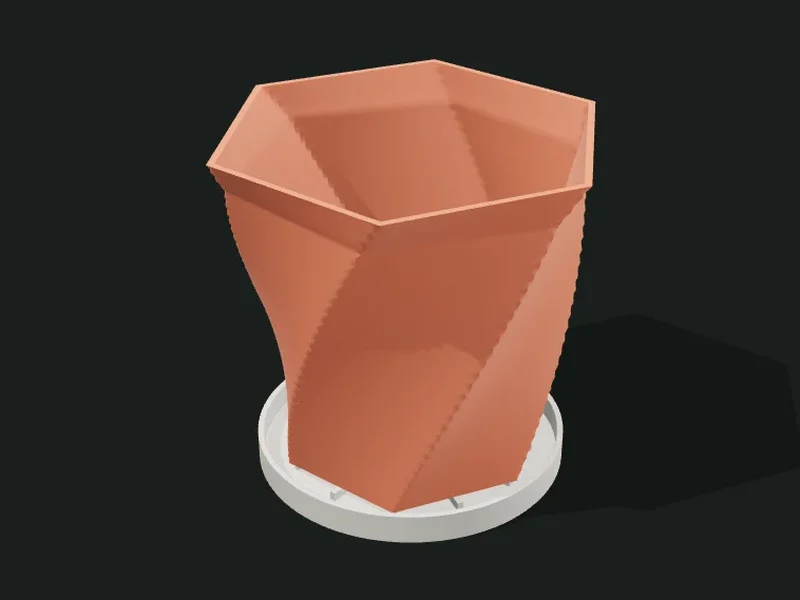
Una herramienta para diseñar objetos de revolución (macetas, floreros, vasos, cuencos) dibujando su perfil con un editor de curvas. Sobre esa forma elegís la sección (redonda, polígono, estrella, flor), una torsión a lo alto y efectos de superficie apilables (estrías, facetas, burbujas, ondas, ruido y muchos más). Sale como sólido para imprimir en modo jarrón, como pieza con pared y fondo, o como maceta con drenaje y plato.
Ideas de uso
- Floreros en modo jarrón (espiral): rápidos, livianos y translúcidos.
- Macetas con agujeros de drenaje y plato a juego.
- Vasos portalápices, cuencos decorativos y portavelas.
- Pantallas y piezas decorativas con texturas complejas.
Paso a paso
- Elegí un preset parecido a lo que querés.
- Tocá la miniatura del «Perfil» para abrir el editor de curvas: mové los puntos (radio y altura) y sus manijas para dar la silueta. La ventana muestra el resultado en 3D al lado.
- Elegí la «Sección»: redonda, polígono, estrella, flor o cuadrada redondeada, y sumá torsión si querés que gire a lo alto. Con «Sección de arriba» la boca puede tener otra forma (por ejemplo, redonda abajo y cuadrada arriba).
- En «Efectos de superficie» agregá tarjetas (estrías, facetas, burbujas…); cada una se puede limitar a una franja de altura.
- En «Salida» elegí modo jarrón, pieza con pared o maceta con drenaje y plato.
- Pasá la calidad a «Alta» antes de exportar.
Consejos
- Para el modo jarrón, exportá como «Sólido» y activá «Spiral vase» (modo jarrón) en el slicer: el slicer hace una sola pared continua.
- Diseñá en calidad «Borrador» o «Normal», que es más rápido, y pasá a «Alta» sólo para exportar.
- Paredes que se inclinan más de 45° hacia afuera pueden necesitar soportes, sobre todo en la base.
- Los efectos sólo suman material hacia afuera: nunca adelgazan la pared.
- Una torsión de 30–90° en sección polígono o flor da un efecto de remolino muy vistoso.
Presets
Parámetros
Forma
La silueta (perfil), el tamaño y la torsión.
Silueta del objeto vista de costado: cada punto tiene un radio (distancia al eje) y una altura. Tocá la miniatura para abrir el editor: arrastrá los puntos, agregá o quitá puntos, y usá las manijas para curvar el trazo. Un punto puede ser esquina (quiebre) o suave (curva continua).
Agranda o achica todo el objeto de forma pareja (100 % = tamaño del perfil). No cambia el espesor de pared ni de fondo.
Cuántos grados gira la sección desde la base hasta arriba. 0 la deja recta; 45–90° da un remolino; valores negativos giran para el otro lado.
Sección (vista desde arriba)
La forma vista desde arriba: una sola para toda la altura, o una abajo y otra arriba (con una del medio opcional) que se transforman de una a la otra.
Forma del objeto visto desde arriba: redonda, polígono de lados rectos, estrella de puntas, flor de pétalos redondeados, o cuadrada con esquinas redondeadas.
Tu propia sección, dibujada en una ventana vista desde arriba. Dibujás un gajo y se repite alrededor («Simetría»); con «Espejo» cada gajo se refleja, ideal para pétalos y dientes. Cada punto es suave (curva) o esquina (tramo recto): doble clic para cambiarlo. Trae formas de ejemplo: pétalos, ondas, estrella, engranaje, gota, corazón y trébol.
Cantidad de lados del polígono o de puntas de la estrella o la flor.
Qué tan marcadas son las puntas de la estrella o los pétalos de la flor, como fracción del radio. 0,1 es suave; 0,3 muy profundo.
Redondeo de las esquinas del polígono: 0 deja la arista viva (duro); al subirlo las esquinas se suavizan, y en 1 la sección queda redonda. Las caras planas no se mueven: el redondeo recorta las esquinas.
Forma de la boca (arriba). Con «Igual que abajo» la sección es la misma en toda la altura; si elegís otra, la pieza se transforma de la sección de abajo a la de arriba, por ejemplo de redonda abajo a cuadrada arriba.
La sección dibujada que se usa arriba (en la boca). Se edita igual que la de abajo, en la ventana vista desde arriba.
Cantidad de lados o puntas de la sección de arriba.
Qué tan marcadas son las puntas o los pétalos de la sección de arriba, como fracción del radio.
Redondeo de las esquinas de la sección de arriba, de duro (0) a suave (1).
Una tercera forma a media altura. La pieza pasa de la sección de abajo a la del medio y de ahí a la de arriba: por ejemplo redonda, hexagonal y otra vez redonda.
La sección dibujada que se usa a media altura. Se edita igual que la de abajo, en la ventana vista desde arriba.
Cantidad de lados o puntas de la sección del medio.
Qué tan marcadas son las puntas o los pétalos de la sección del medio, como fracción del radio.
Redondeo de las esquinas de la sección del medio, de duro (0) a suave (1).
Cómo se reparte el cambio de forma a lo alto: «Suave» cambia más en el medio y casi nada en los extremos; «Pareja» cambia lo mismo en toda la altura; «Cambia enseguida» se transforma cerca de la base; «Cambia al final» mantiene la forma de abajo y cambia cerca de la boca.
Efectos de superficie
Relieves que se suman sobre la forma, como capas.
Lista de efectos de superficie (estrías, anillos, espiral, rombos, ondas, burbujas, facetas, ruido, escamas, panal, voronoi, ladrillos, zigzag, pliegues, imagen, borde y zona lisa, que tapa los anteriores de un lado de una línea recta, diagonal u ondulada). Se suman en orden y cada uno puede limitarse a una franja de altura con «Desde» y «Hasta». Mirá la página «Efectos de superficie» para ver qué hace cada uno.
Qué tan fina es la malla de la superficie. «Borrador» y «Normal» son rápidas para diseñar; «Alta» es la recomendada para exportar; «Máxima» vale la pena con efectos finos. «Ultra» (0,2 mm) y «Extrema» (0,12 mm) arman la malla directo, sin el motor de sólidos: llegan a 4 y a más de 10 millones de triángulos, con aristas muy limpias en nervios y bordes. El archivo pesa mucho (exportá en 3MF, que comprime) y el slicer tarda más en cargarlo. Con «Borde ondulado» y pared llega hasta «Máxima».
Adorno 3D
Un STL propio (una flor, una hoja, un escudo) curvado sobre la pared, fundido o como pieza aparte.
Un STL propio (una flor, una hoja, un escudo, una mariposa) que se curva sobre la pared de la pieza: su espalda copia la superficie, aunque tenga panza, torsión, sección dibujada o efectos. Andan mejor los de espalda plana, tipo bajorrelieve; tiene que ser un sólido cerrado.
Qué lado del STL queda mirando hacia afuera. «Automático» toma como espesor la medida más chica del modelo, así se apoya de plano venga acostado o parado. Si el adorno queda al revés o de canto, elegí la cara a mano: de arriba (modelo acostado), de adelante (parado) o del costado.
«Apoyar toda la espalda»: mide la cara de abajo del adorno y la aplasta suave contra la pared, manteniendo el espesor y el relieve del frente; una hoja o una flor curvada queda pegada entera, sin aire debajo. «Tal cual»: el modelo no se deforma y sólo se mete en la pared su parte más baja.
Alto del adorno sobre la pared. El ancho y el relieve crecen en la misma proporción.
Gira el adorno sobre la pared (por ejemplo, para inclinar una flor o poner una hoja en diagonal).
Altura del centro del adorno, en % del alto de la pieza.
Dónde va alrededor: 0° es el frente de la vista, 90° el costado derecho, 180° atrás.
Cuántas copias del adorno van repartidas alrededor (por ejemplo, 6 flores alrededor de la maceta).
Cuánto entra la espalda del adorno en la pared para quedar pegado. Nunca pasa del 70 % de la pared, así no la atraviesa.
«Fundido»: el adorno queda de un solo cuerpo con la pieza. «Pieza aparte»: sale tal como vino el STL, para imprimir en otro color y pegarlo; en la pared queda una marca de 0,4 mm con su silueta. Con las calidades Ultra y Extrema siempre sale aparte.
Salida
Cómo se exporta para imprimir: modo jarrón, con pared, o maceta con drenaje.
«Sólido para modo jarrón»: exporta el volumen macizo para imprimir en espiral (el slicer hace la pared). «Con pared y fondo»: hueco con el espesor elegido, para imprimir normal. «Maceta con drenaje y plato»: igual, más agujeros de drenaje y un plato aparte.
Espesor de la pared cuando la salida es con pared o maceta. 1,6–2,4 mm es firme; los efectos se suman por fuera.
Espesor del fondo. 2–3 mm es firme; en macetas grandes, más.
Diámetro de cada agujero de drenaje en el fondo de la maceta. 8–12 mm deja salir el agua sin perder tierra.
Cantidad de agujeros de drenaje. 1 va en el centro; con más se reparten en círculo.
Agrega un plato aparte que junta el agua de riego. La maceta apoya sobre costillas en el plato, así el agua escurre y no queda estancada.